
Crew und Call Sheet in fünf Minuten
Kontakte einmal anlegen, die Crew mit Call-Zeit einteilen, den Call Sheet senden und sehen, wer bestätigt hat: ein Kampagnen-Drehtag in Zürich.

Am Abend vor dem Dreh die immer gleiche Frage: Hat jeder den Call Sheet, und stimmt die Zeit noch? Für einen Kampagnen-Drehtag am Hafen Enge mit vier Leuten in der Crew sieht das in Pachurros so aus.
Mit Dokument und Verteiler
- Der Call Sheet ist eine Datei; nach jeder Änderung neu verschicken
- Licht, Wetter und Ablauf von Hand aus mehreren Quellen
- Ob alle ihn gelesen haben, weiß niemand
Mit Pachurros
- Ein Link je Person, immer der aktuelle Stand
- Licht, Wetter, Ablauf und Shot List kommen aus der Session
- Jede Person bestätigt mit einem Tipp, du siehst den Stand
Kontakte einmal anlegen
Unter Werkzeuge → Kontakte stehen alle, die kein Pachurros-Konto haben: Assistenz, Styling, Models, Locations. Name, Rolle, Telefon und E-Mail trägst du einmal ein und teilst die Person danach an jedem Drehtag ein.
Die Crew einteilen
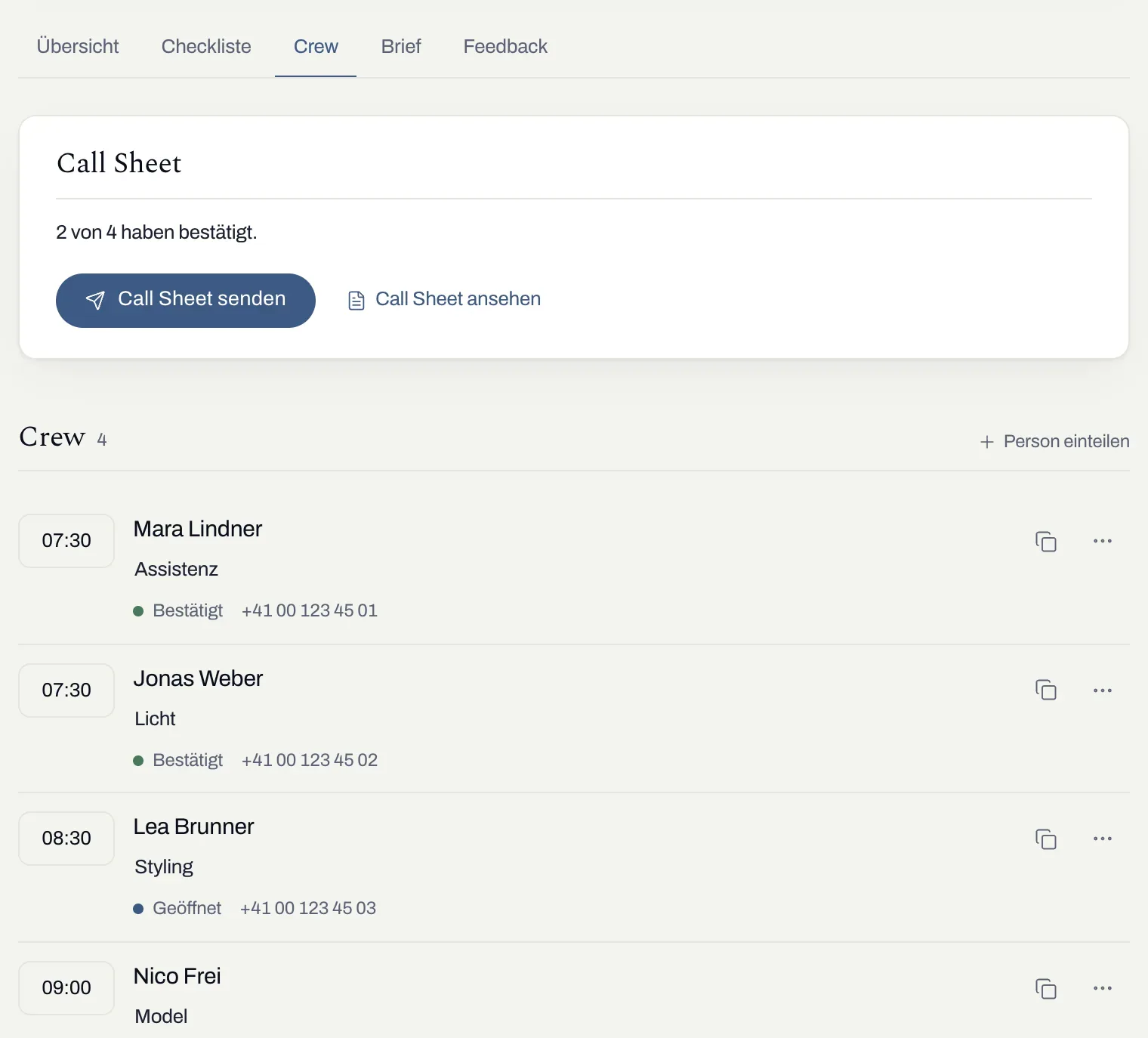
In der Session öffnest du den Reiter Crew. Person einteilen sucht in Kontakten und Mitgliedern; dazu kommen Call-Zeit und Rolle am Tag. Neben jeder Person steht, wie weit sie ist: gesendet, geöffnet, bestätigt.
Der Call Sheet schreibt sich selbst
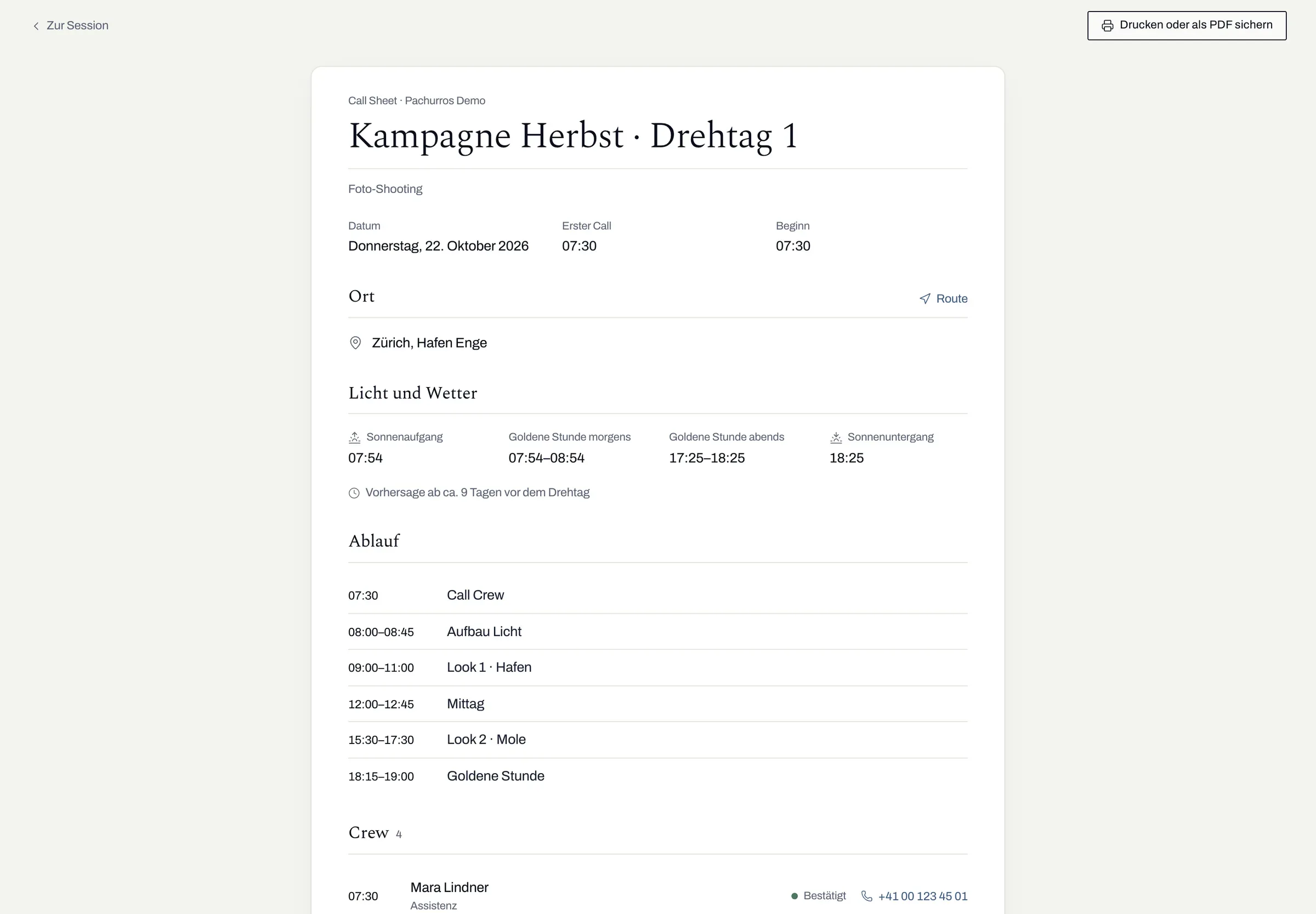
Ort, Licht, Wetter, Ablauf, Shot List und Notfall-Angaben stammen aus der Session. Über Call Sheet ansehen prüfst du das Blatt und druckst es bei Bedarf als PDF.
Jede Person bekommt ihren Link
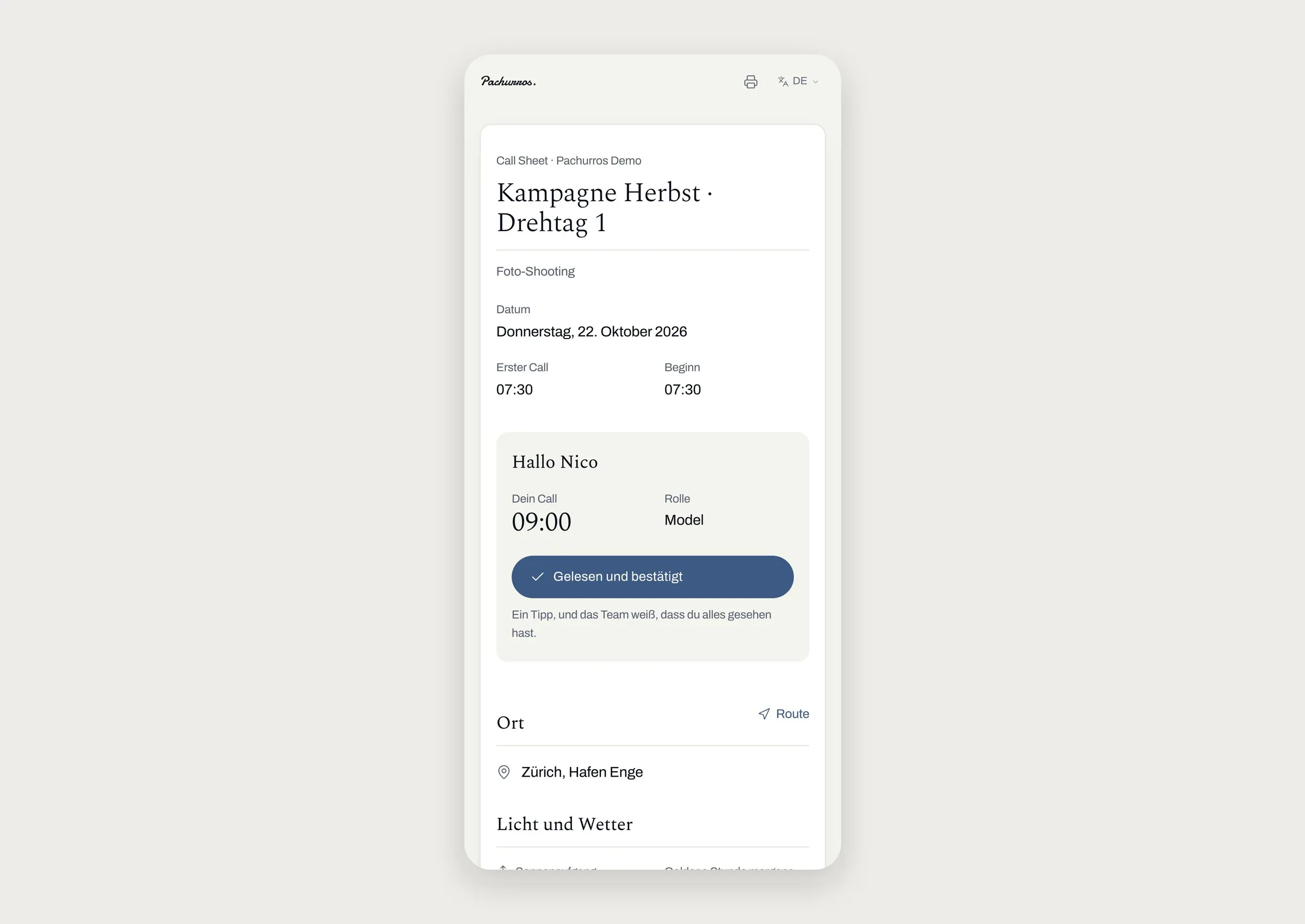
Call Sheet senden schickt jeder Person mit E-Mail-Adresse ihren eigenen Link. Ohne E-Mail kopierst du den Link oder schickst ihn per WhatsApp. Der Link zeigt den eigenen Call groß oben, funktioniert ohne Konto und zeigt auch ohne Netz den letzten Stand. Ein Tipp auf Gelesen und bestätigt, und du siehst es in der Crew.
- Kontakte
- Crew
- Call Sheet
- Link je Person
- Bestätigt
Titelbild: Brands&People / Unsplash. Namen und Nummern im Beispiel sind erfunden.