Vom Moodboard zur Kundenauswahl
Ein Interior-Shooting ohne PDF und Mailverlauf: Freigabe, Auswahl je Bild, Kommentare an der Karte und am Ende die Shot List.
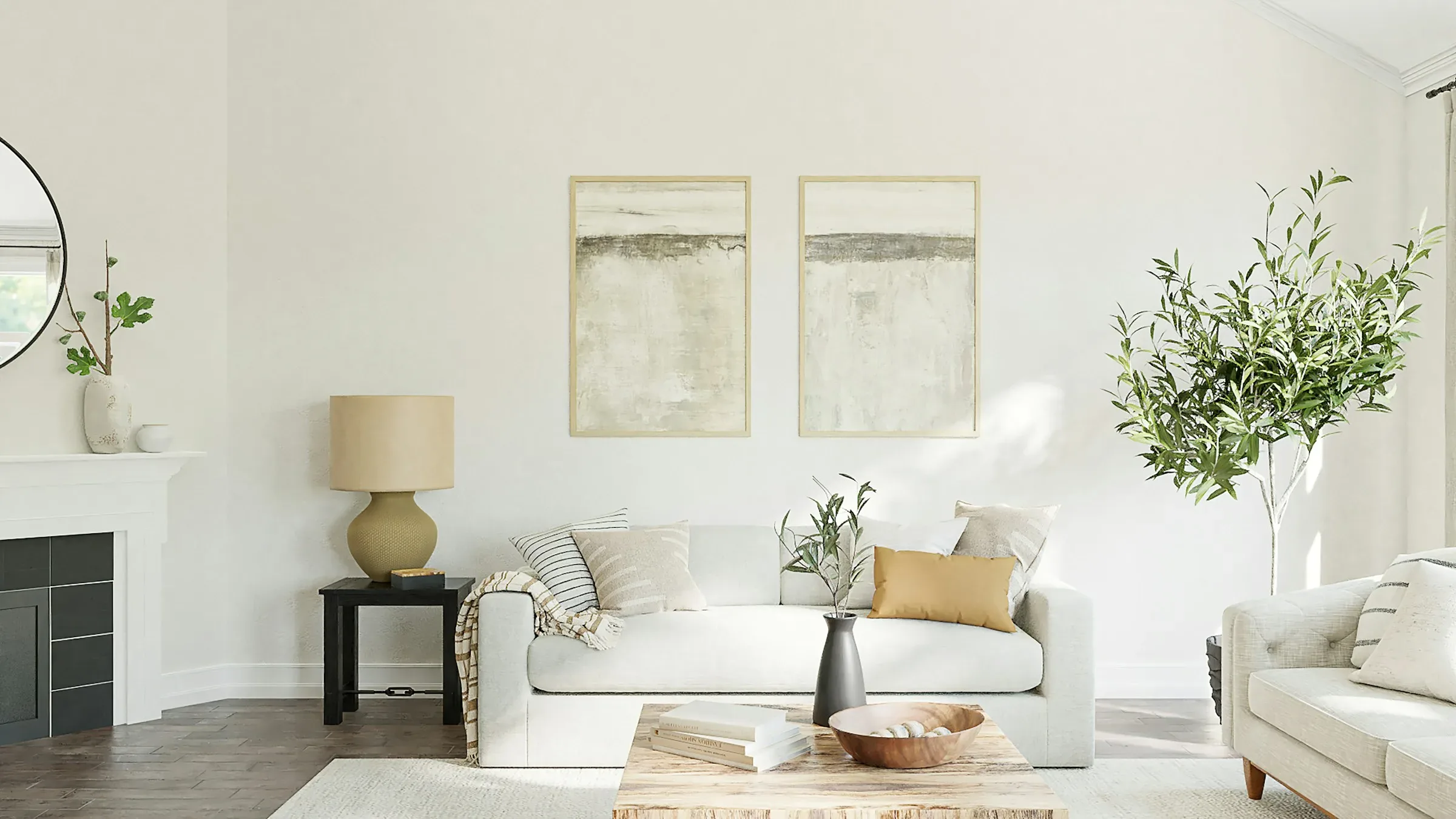
Ein Interior-Shooting für eine Wohnung am See: Die Kundin soll aus einem Moodboard die Stimmung wählen, das Team braucht daraus eine Shot List für den Drehtag. Früher hieß das: PDF exportieren, per Mail schicken, Antworten aus drei Kanälen zusammensuchen. So läuft es in Pachurros.
Mit PDF und Mail
- Moodboard als PDF, jede Änderung eine neue Datei
- Rückmeldungen per Mail, WhatsApp und Telefon
- Welches Bild gemeint ist, steht nur in Worten
- Die Auswahl wandert von Hand in eine Liste
Mit Pachurros
- Ein Link zum Board, immer der aktuelle Stand
- Die Kundin wählt direkt, auch einzelne Bilder einer Galerie
- Kommentare hängen an genau der Karte
- Aus der Auswahl wird mit einem Klick die Shot List
Das Moodboard aufbauen
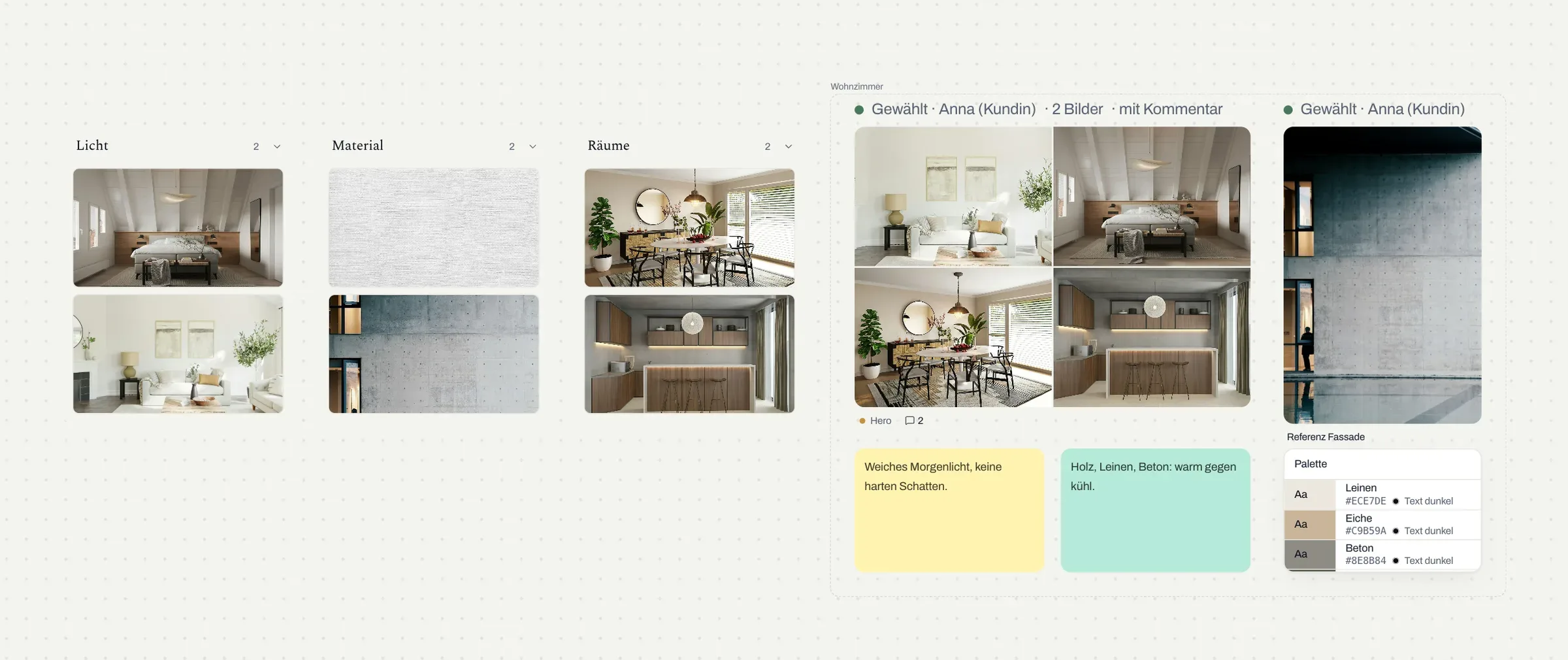
Spalten ordnen das Board nach Themen: Licht, Material, Räume. Der eigentliche Look liegt in einem Rahmen „Wohnzimmer“: eine Galerie mit vier Varianten, eine Referenz für die Fassade, zwei Notizen und eine Farbpalette, die Pachurros aus den Bildern zieht. Ein Label wie Hero markiert, was im Mittelpunkt steht.
Freigeben und auswählen lassen
Freigabe einschalten
Über Freigabe oben rechts entsteht ein Link. Dort schaltest du Kunde darf auswählen und Gäste dürfen kommentieren ein.
Link schicken
Die Kundin braucht kein Konto. Sie öffnet das Board im Browser, am Rechner oder am Handy.
Auswählen
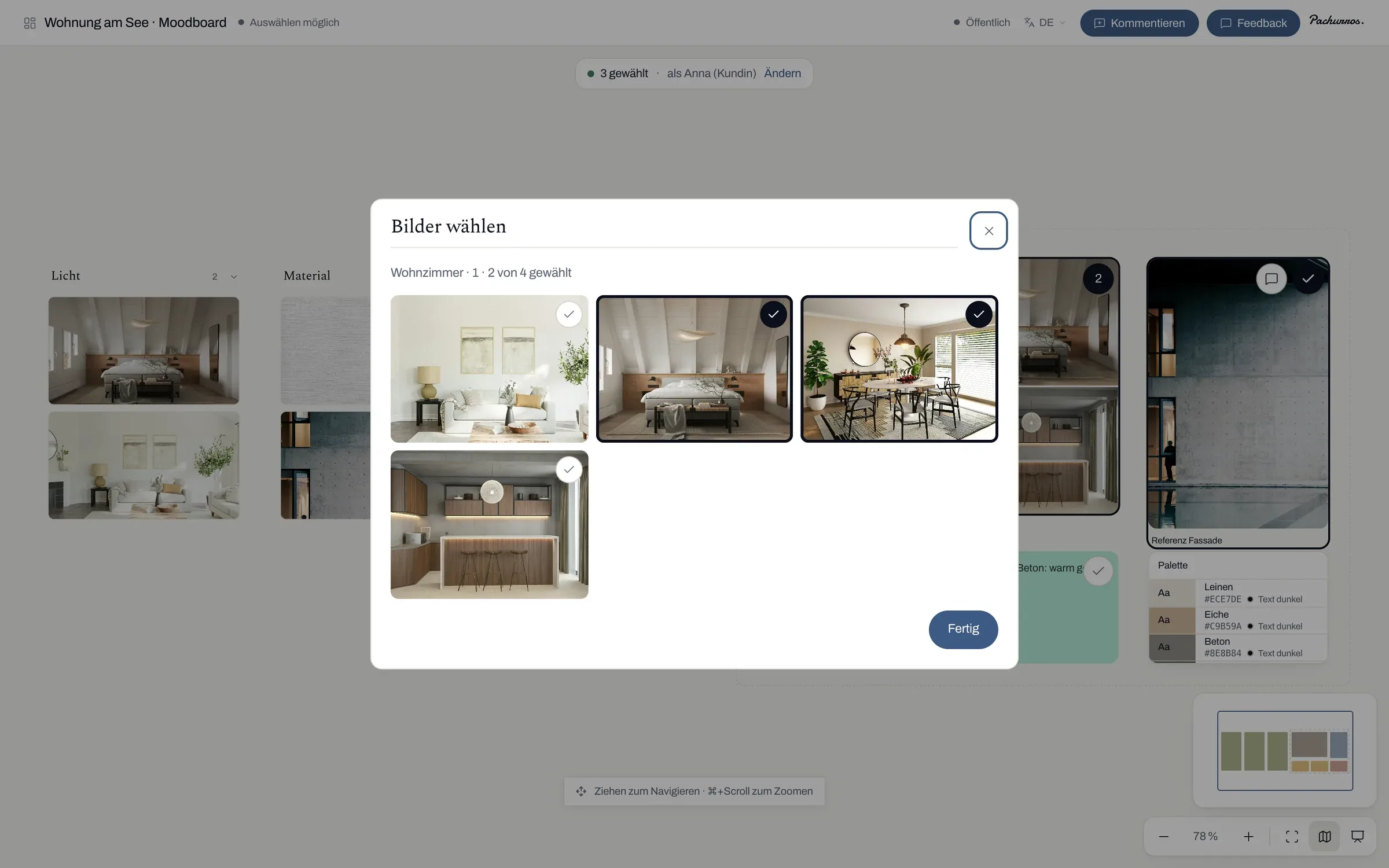
Ein Kreis oben rechts an jeder Karte wählt sie. Bei einer Galerie öffnet der Kreis alle Bilder, und jedes lässt sich einzeln wählen.
Kommentare an der Karte statt im Mailverlauf
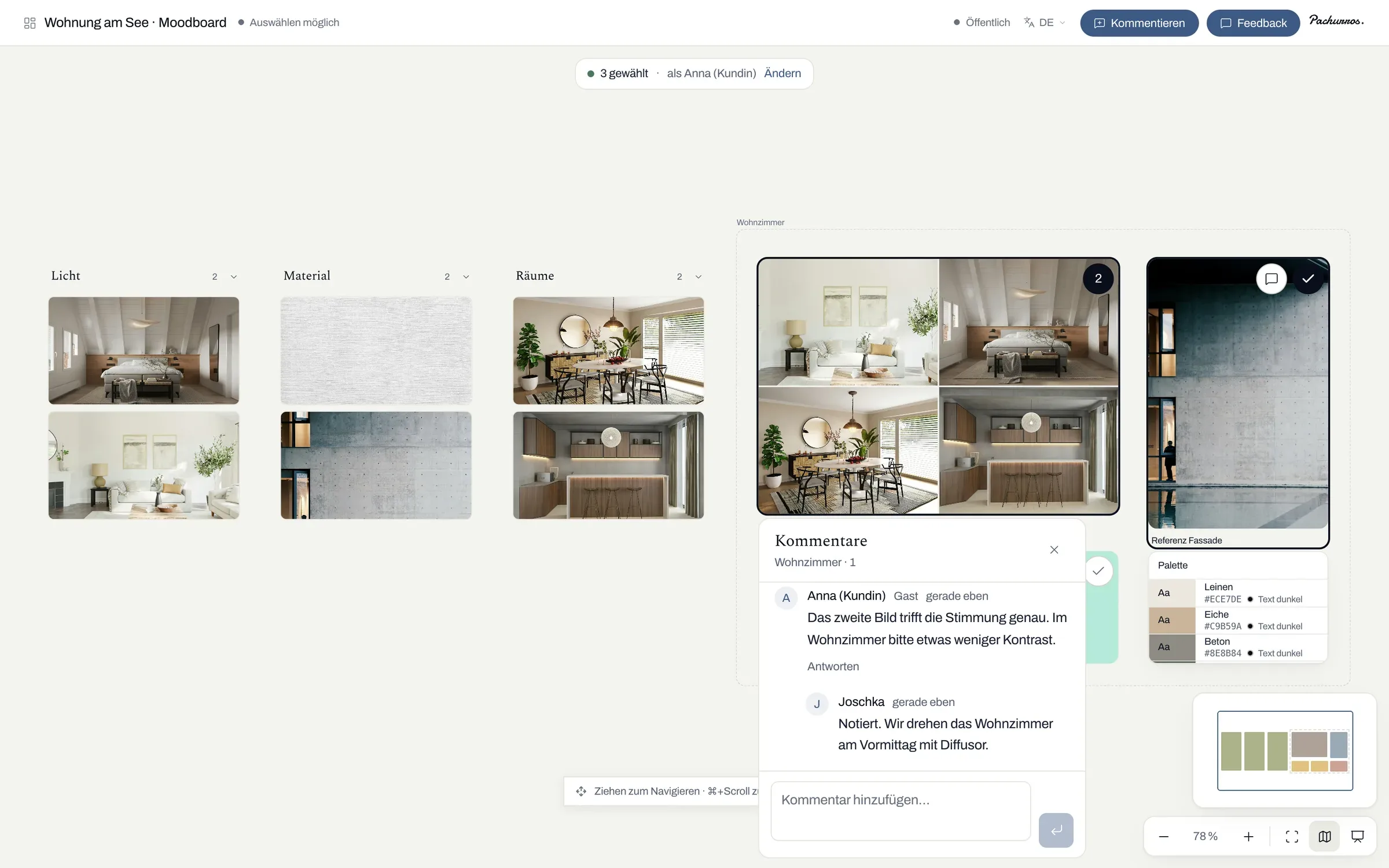
Mit Kommentieren tippt die Kundin auf eine Karte und schreibt, was ihr auffällt. Du antwortest im selben Thread, holst bei Bedarf jemanden aus dem Team mit @ dazu und legst den Thread mit Erledigt ab, sobald die Änderung drin ist.
Aus der Auswahl wird die Shot List
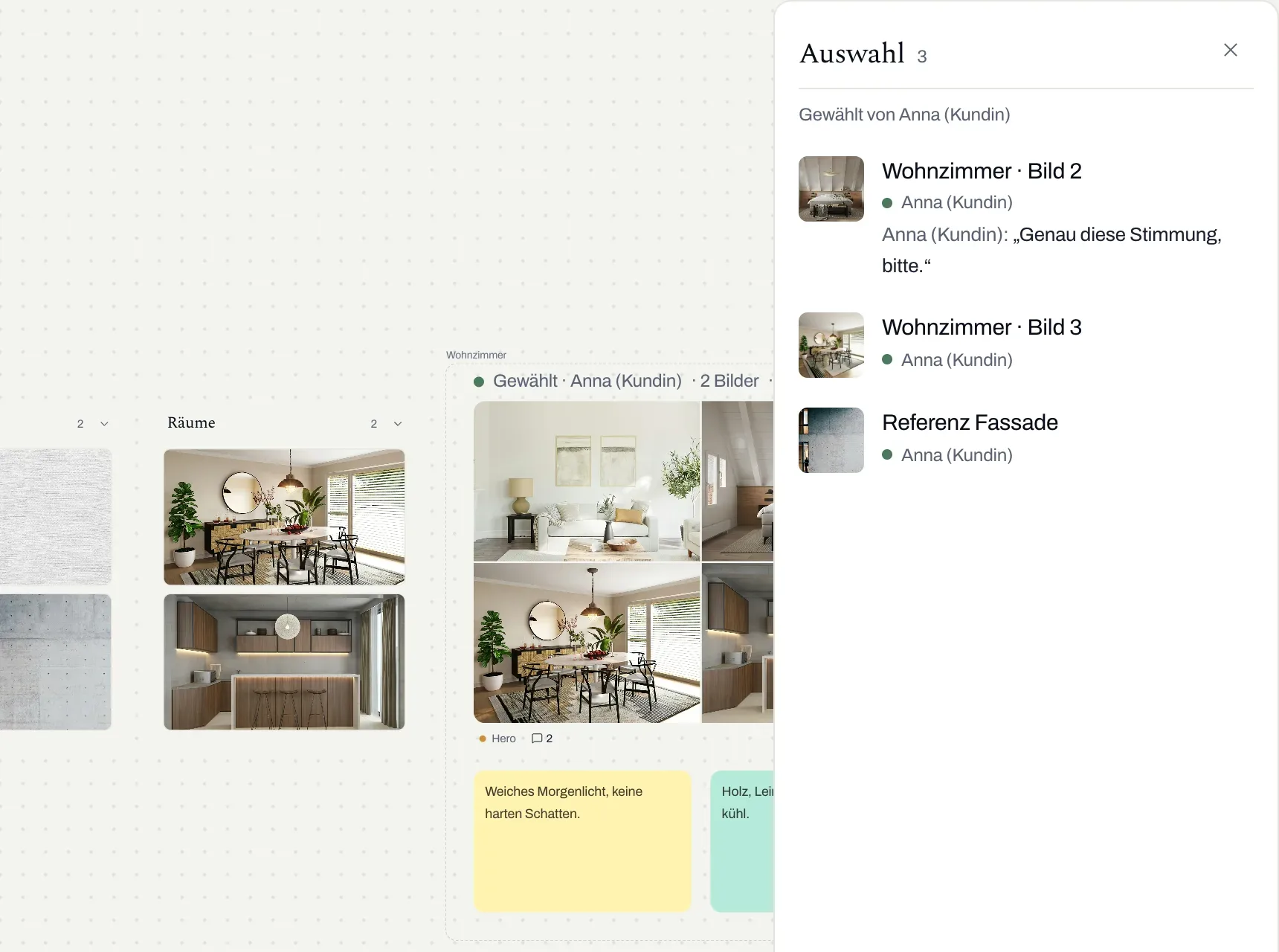
Im Board zeigt Auswahl alles, was gewählt wurde, mit Namen und Kommentar, Galeriebilder einzeln. Auswahl → Shot List legt daraus Zeilen in der Shot List des Projekts an: Titel, Szene, Referenzbild und wer es gewählt hat. Rückgängig nimmt es wieder zurück.
- Moodboard
- Freigabe
- Auswahl
- Shot List
- Drehtag
- Ergebnis
Nach dem Drehtag holt Ergebnisse vom Drehtag holen im Menü des Boards die Favoriten der verbundenen Session zurück aufs Board, als Rahmen neben der Auswahl. So sehen alle auf einen Blick, was gewünscht und was geliefert wurde.
Titelbild und Bilder auf dem Board: Unsplash (Spacejoy, Prydumano Design, WELLSTUDIO, Kiwihug, SPurno Animation Studio).